完整图文步骤
共 8 步 · 按顺序操作即可完成充值
02
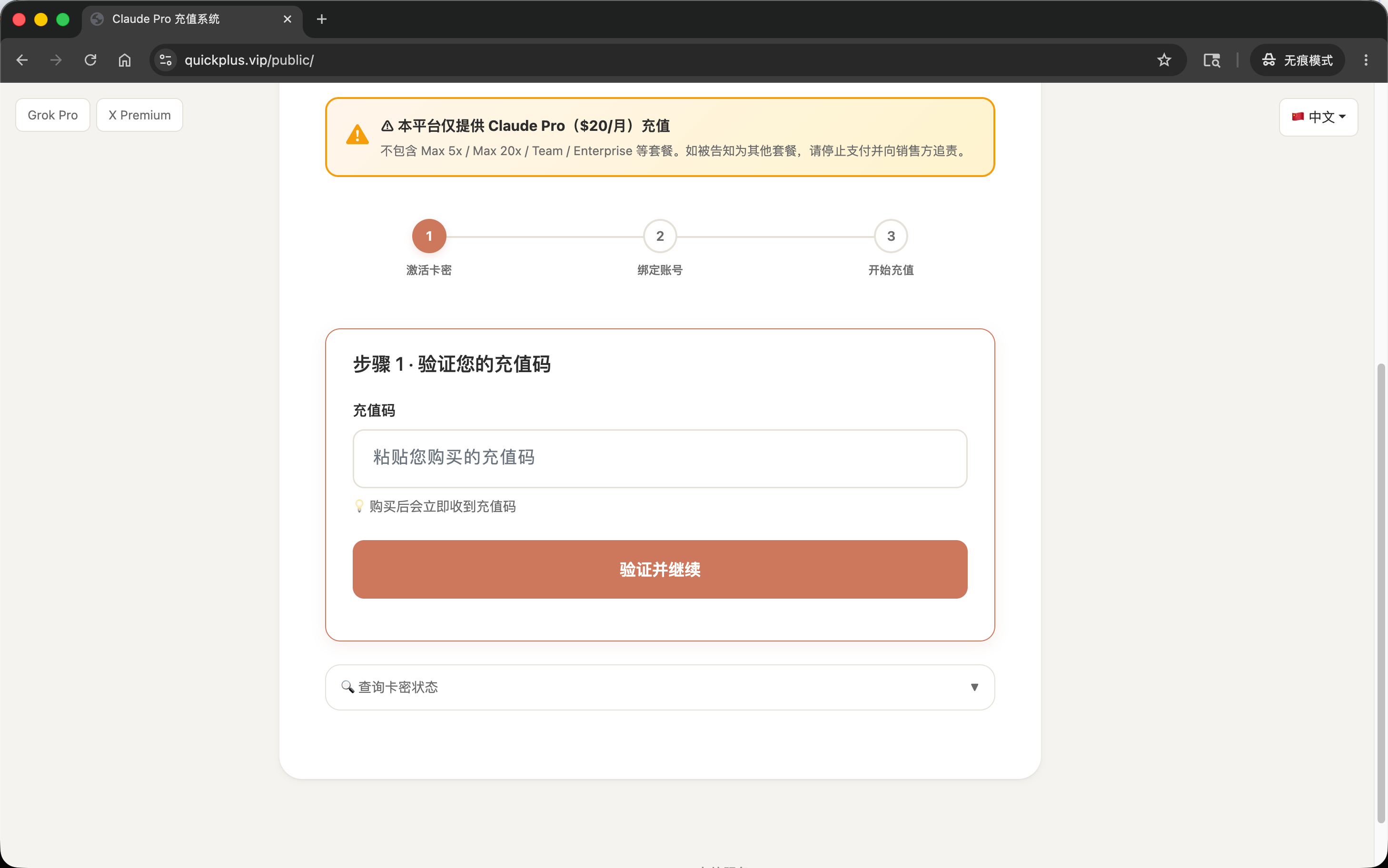
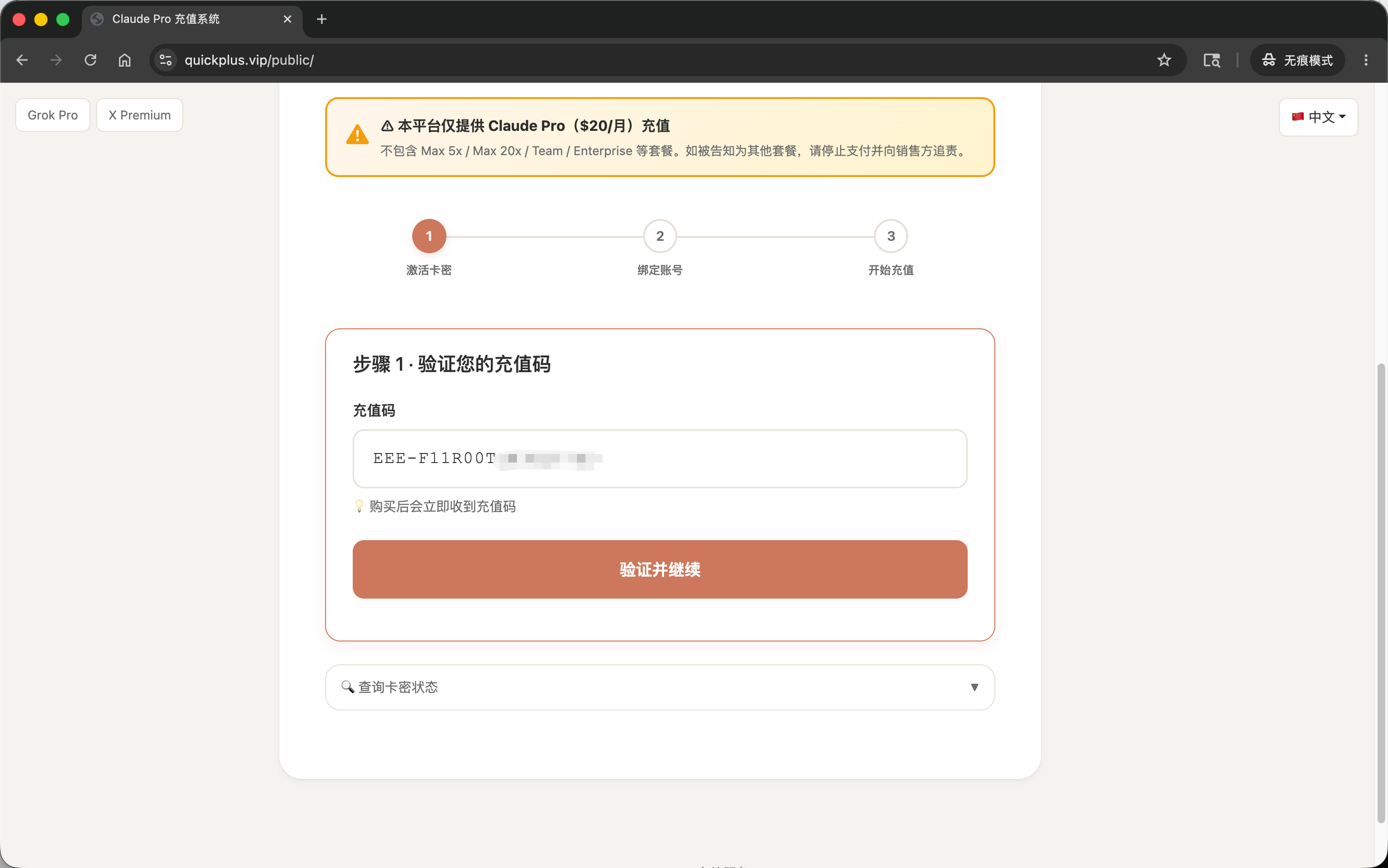
输入并验证充值码
在「充值码」输入框粘贴你的充值码,点击「立即验证」,等待几秒。注意复制时不要带空格或换行。
03
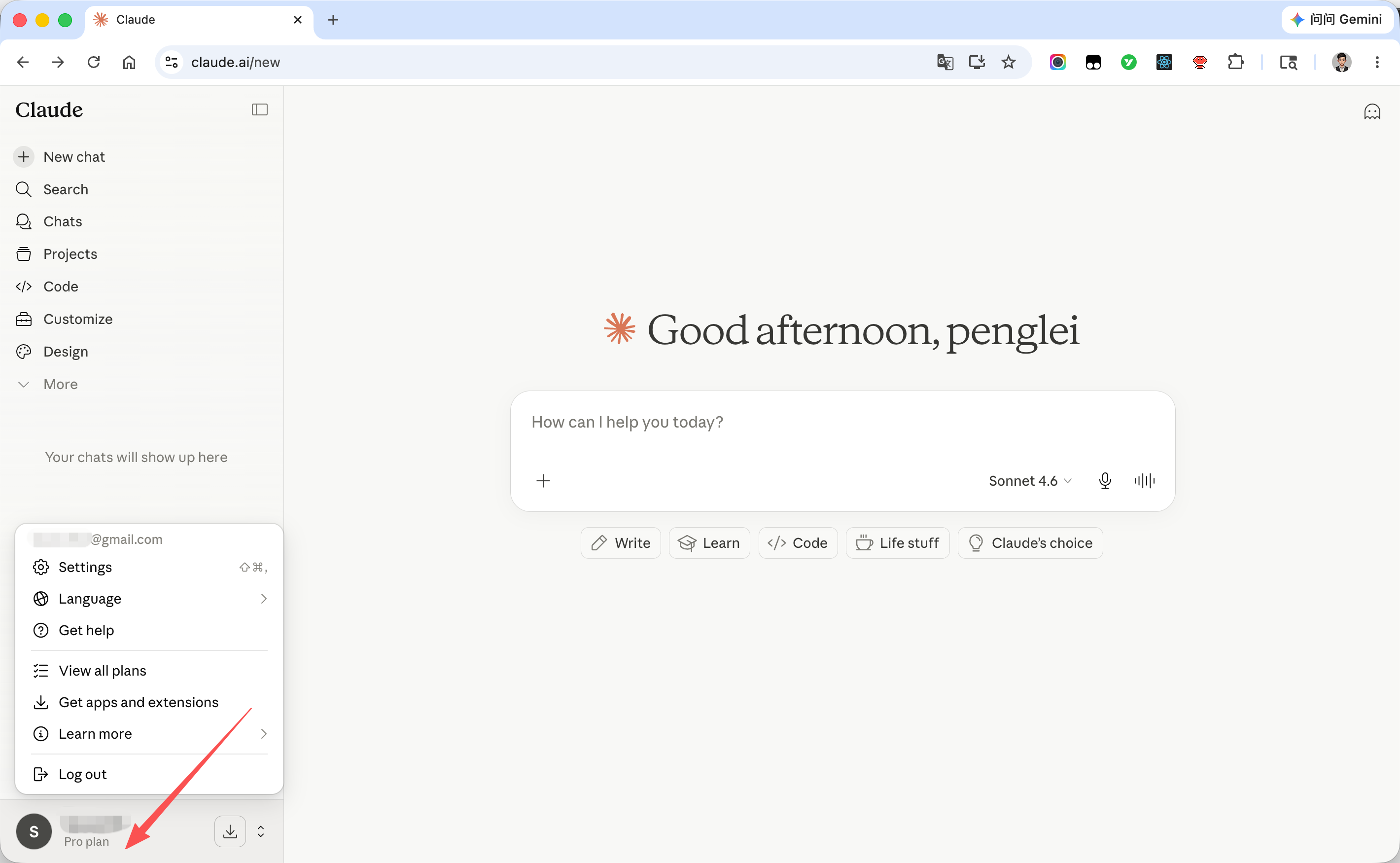
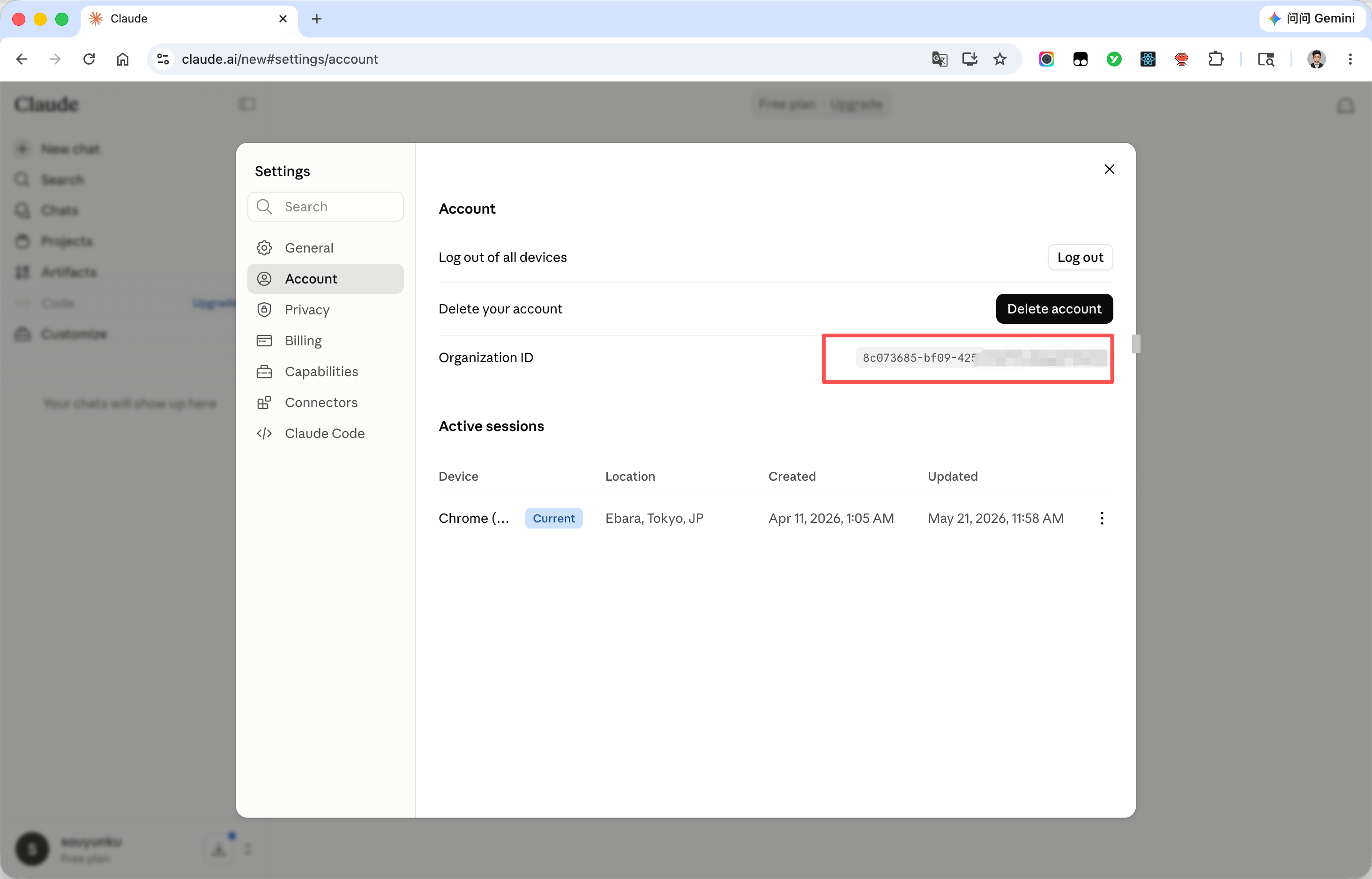
打开 Claude 官网获取用户 ID
新开标签页打开 claude.ai 并登录账号,在左下角点击头像 → Settings → Account,找到 Organization ID(UUID)并复制。
04
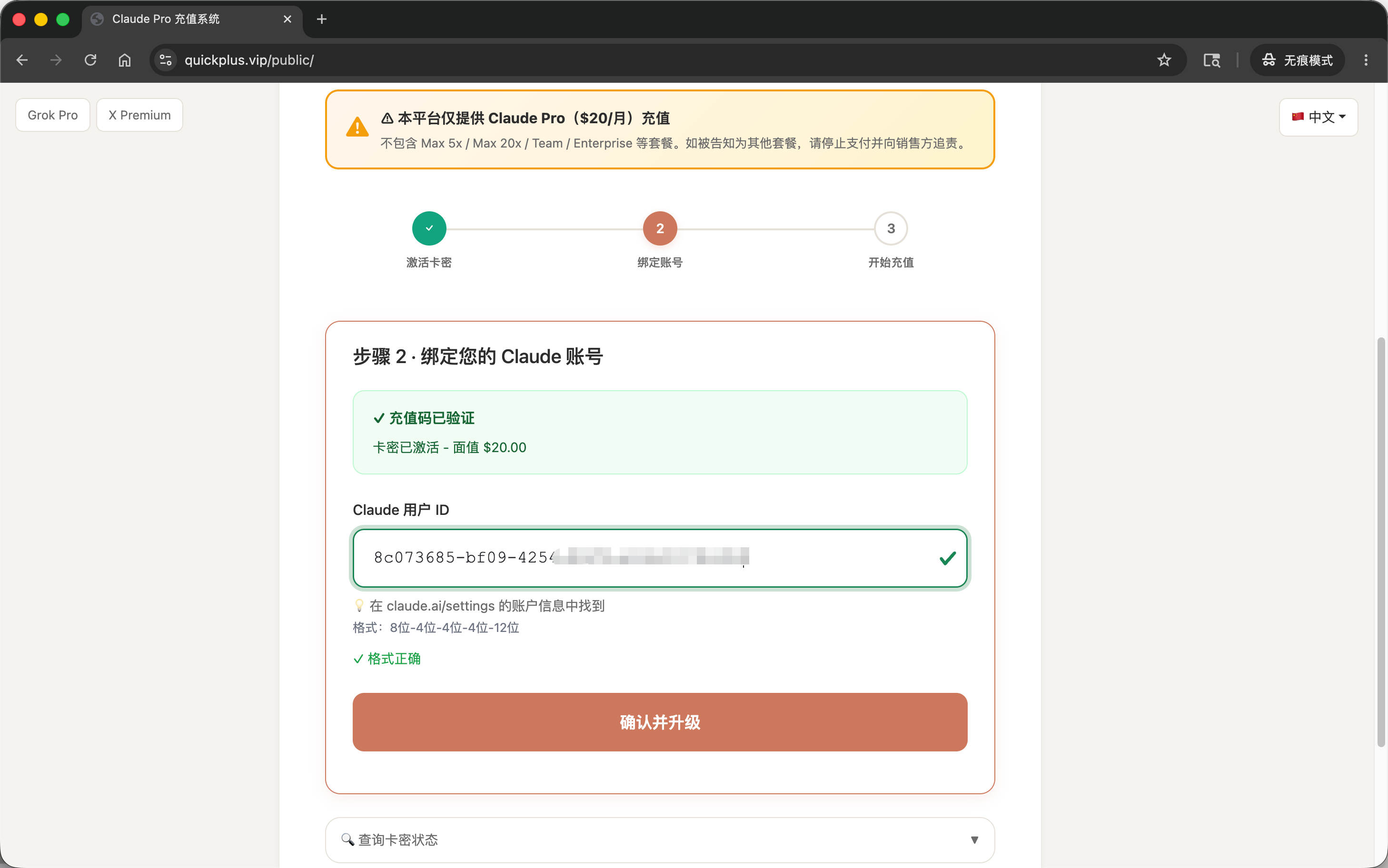
充值码验证成功并填写 Claude 用户 ID
页面显示绿色「已验证充值码」提示,自动进入「获取 Claude 用户 ID」步骤。将你复制的 UUID(格式:8-4-4-4-12,例如:xxxxxxxx-xxxx-xxxx-xxxx-xxxxxxxxxxxx)粘贴到文本框。
05
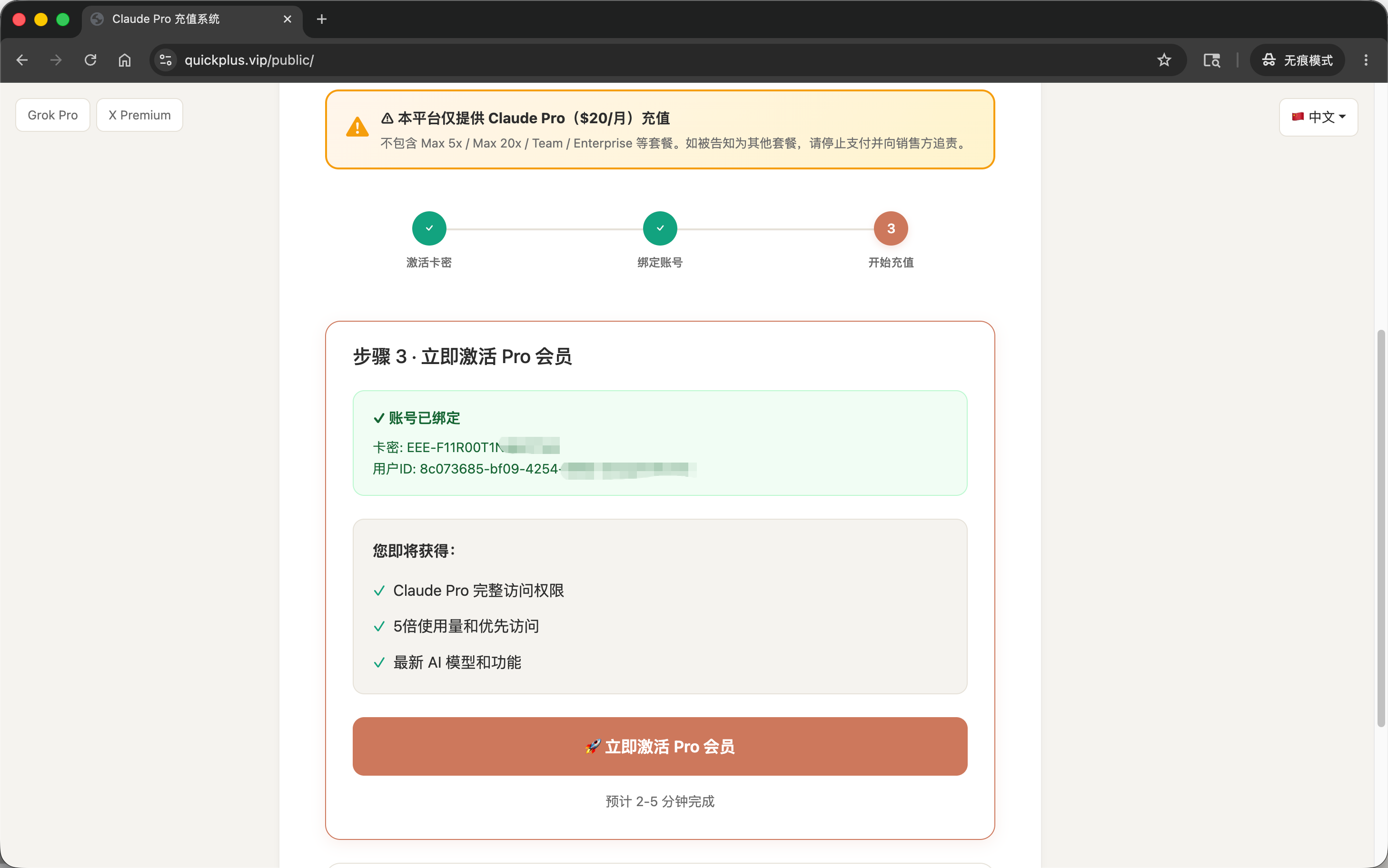
立即激活 Pro 会员
再次核对系统给出的 Claude 用户 ID 和充值码,确认无误后点击「立即激活 Pro 会员」。
06
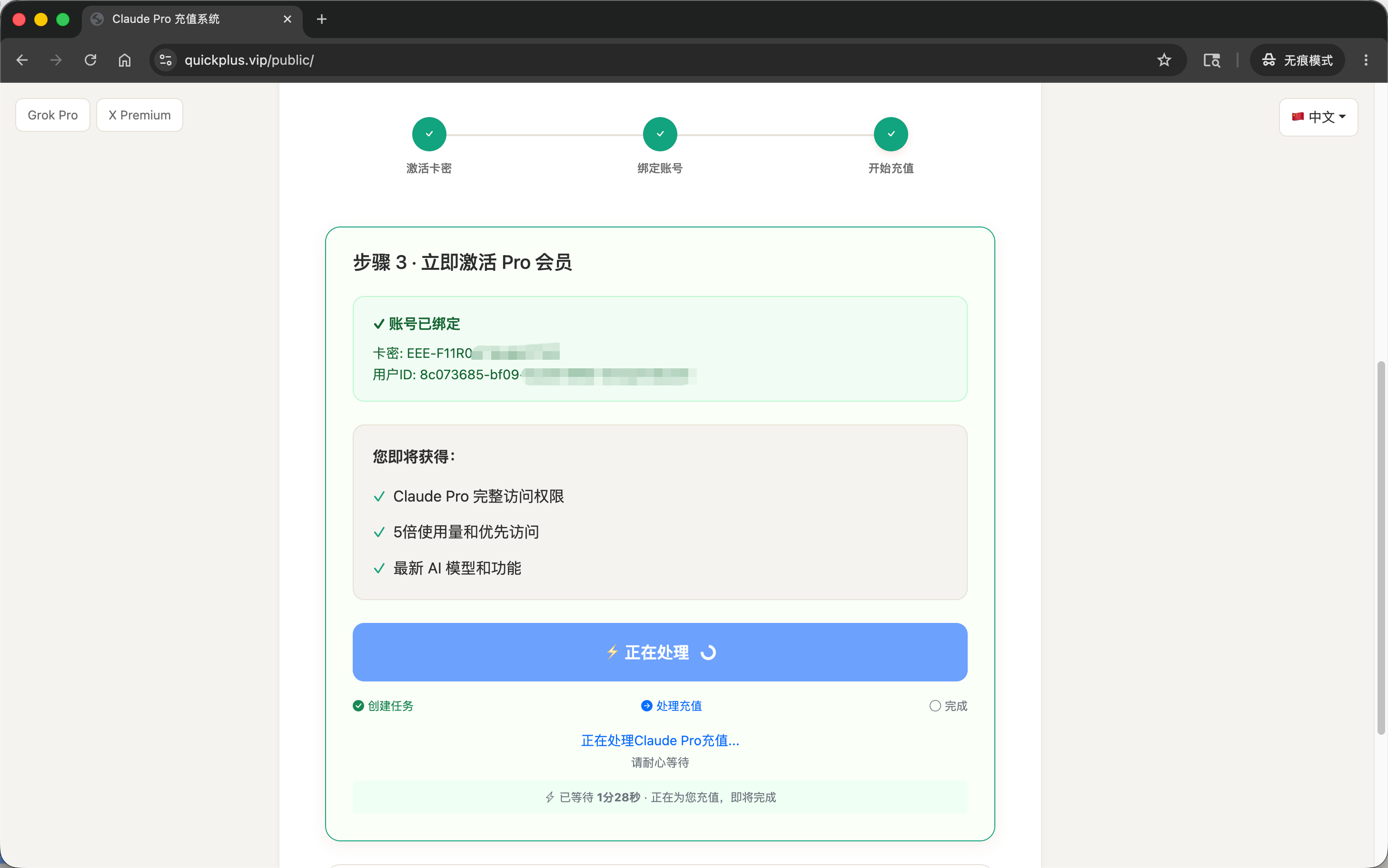
等待 Claude Pro 充值
系统开始处理充值,请耐心等待。一般需要 2-5 分钟,最长不超过 10 分钟。
07
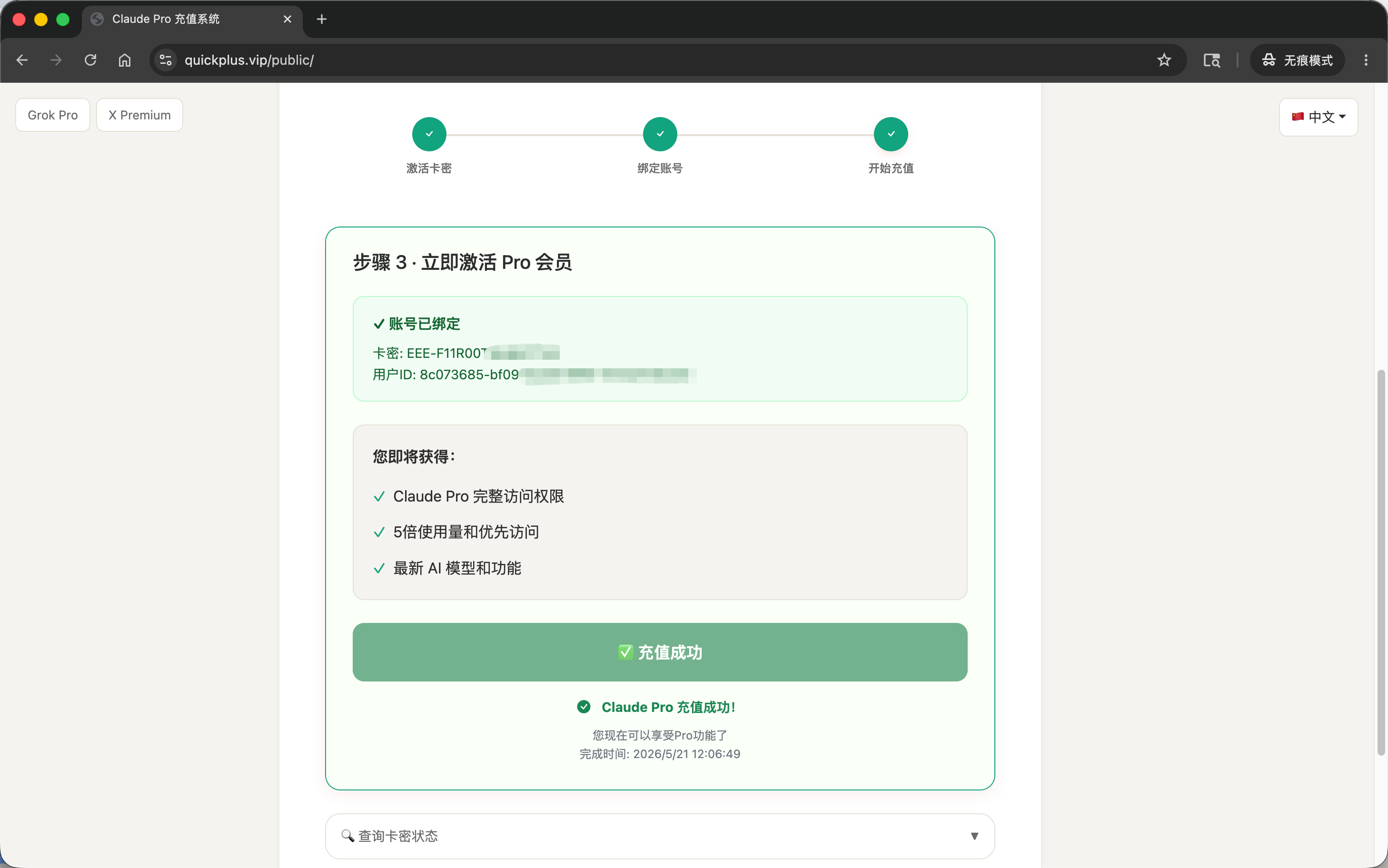
Claude Pro 充值成功
等待进度条跑完,页面显示绿色「充值成功!」提示,并展示充值详情(充值码、状态、完成时间等)。