图文 + 视频教程

ChatGPT 帐号
充值系统教程

卡密兑换 · Token 验证 · 订阅升级
视频演示 + 图文步骤,第一次操作也能跟着做

输入卡密 获取 Token 充值成功
查看完整步骤

视频教程

先看一遍流程,再按图文操作,效果更佳

操作前先准备这三项

01

准备好卡密

shop.apiya.ai 购买可用卡密,再进入充值系统完成兑换。

02

登录自己的账号

兑换前确认能正常登录自己的 ChatGPT 账号,避免充值成功后找不到对应账户。

03

准备刷新确认结果

兑换完成后,回到 ChatGPT 页面刷新,必要时重新登录一次,才能确认订阅状态已更新。

完整图文步骤

共 10 步 · 逐步对照操作
步骤01
01

进入充值系统

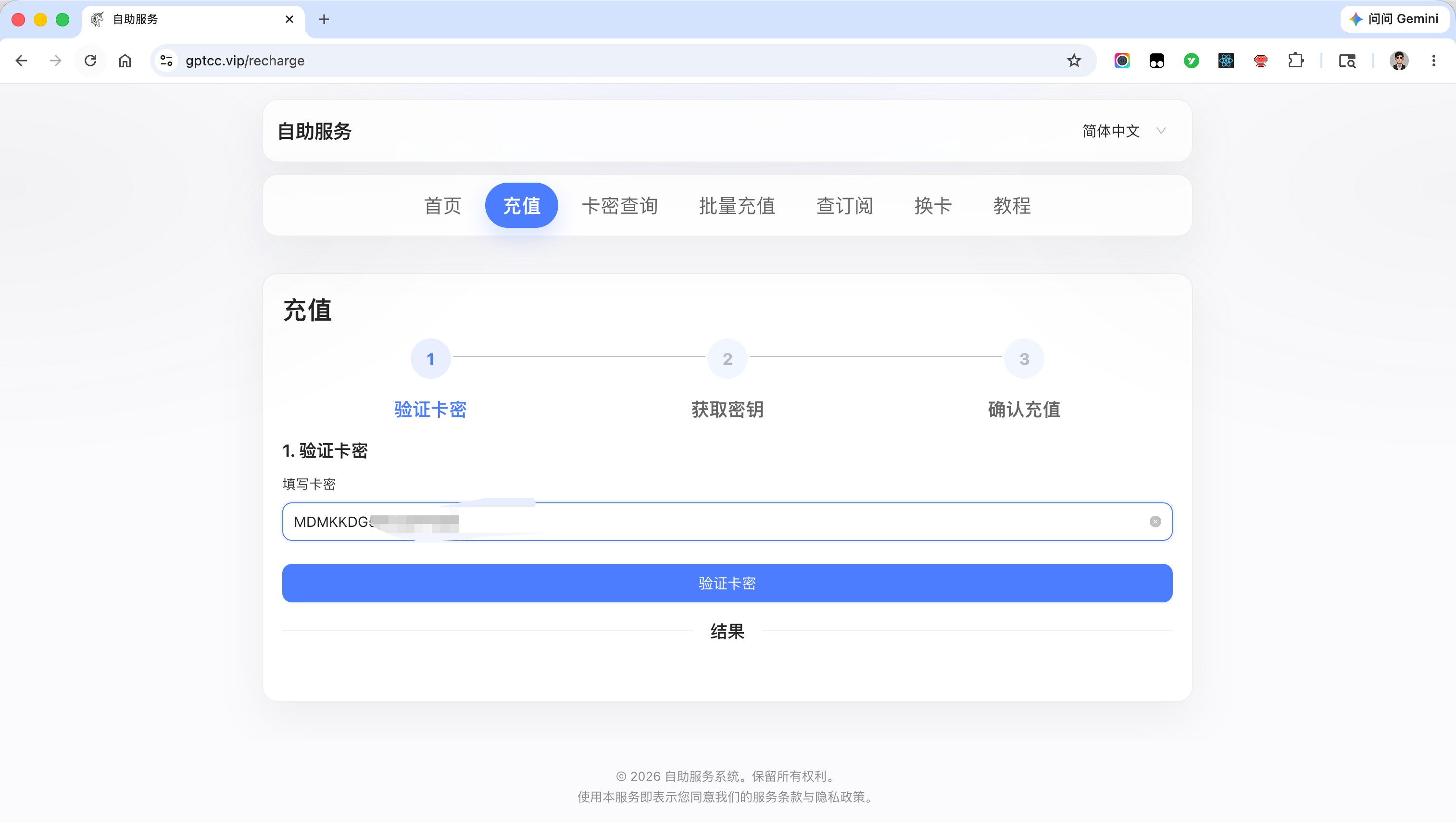
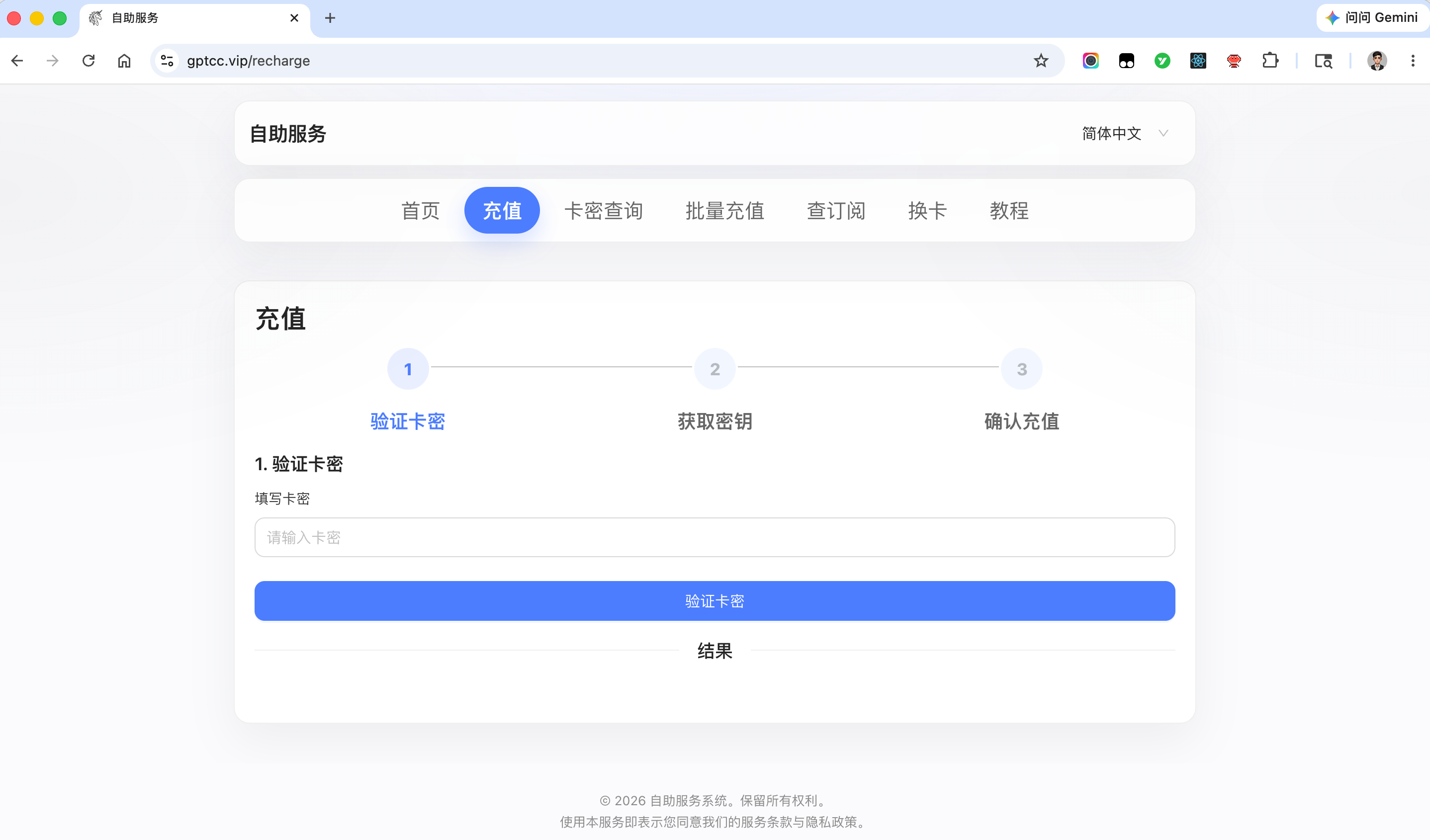
打开充值系统首页 gptplus.free,页面上有「输入卡密 / 验证卡密」等入口。

步骤02
02

输入卡密

粘贴你拿到的卡密,点击「验证卡密」。显示「卡密验证成功」即可继续,注意复制时不要带空格或换行。

步骤03
03

登录 ChatGPT

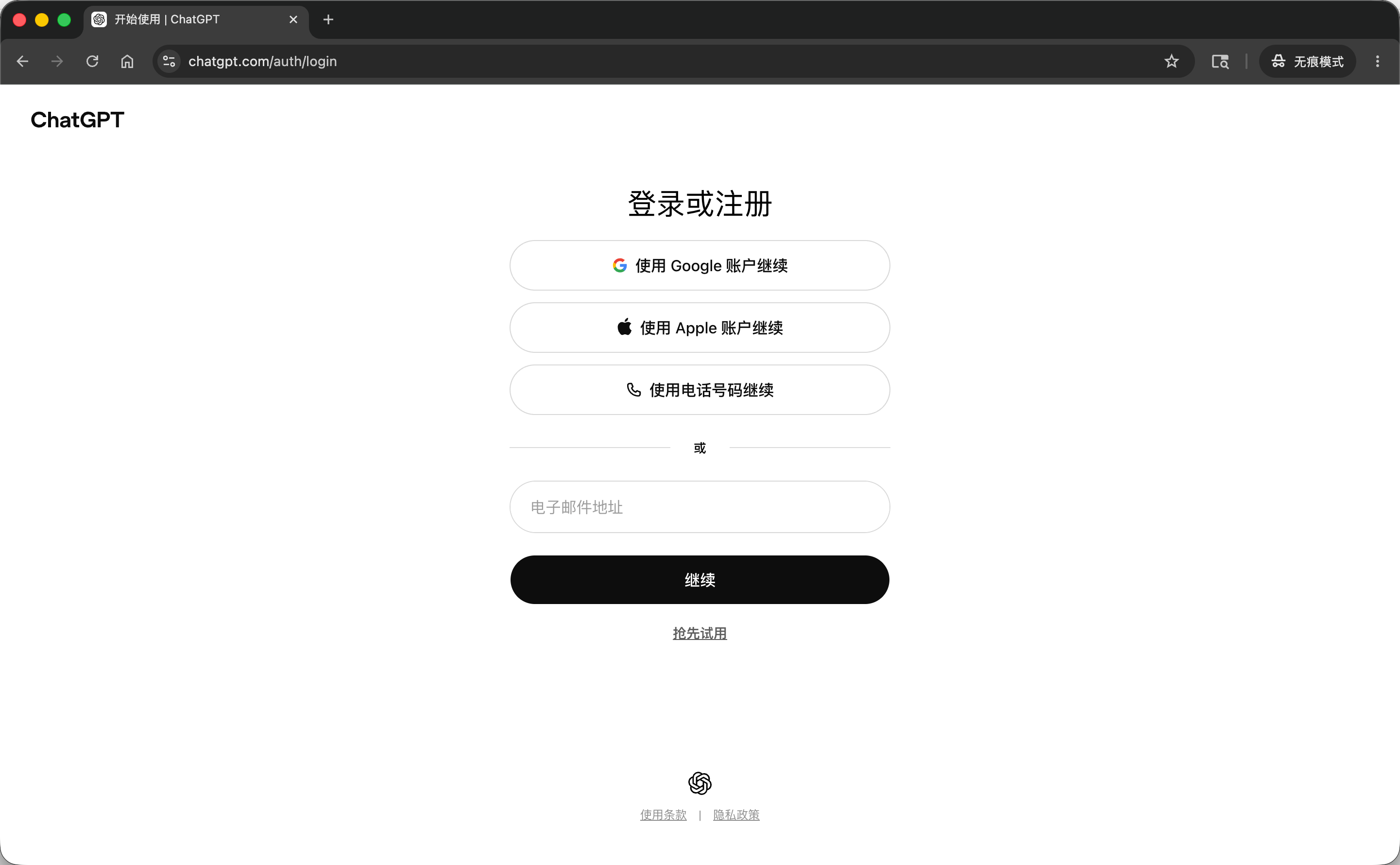
点击「ChatGPT 官网(点我)」,在弹出的新页面里完成 ChatGPT 登录,这一步是登录你自己的 ChatGPT 账号。
步骤04
04

确认当前账号状态

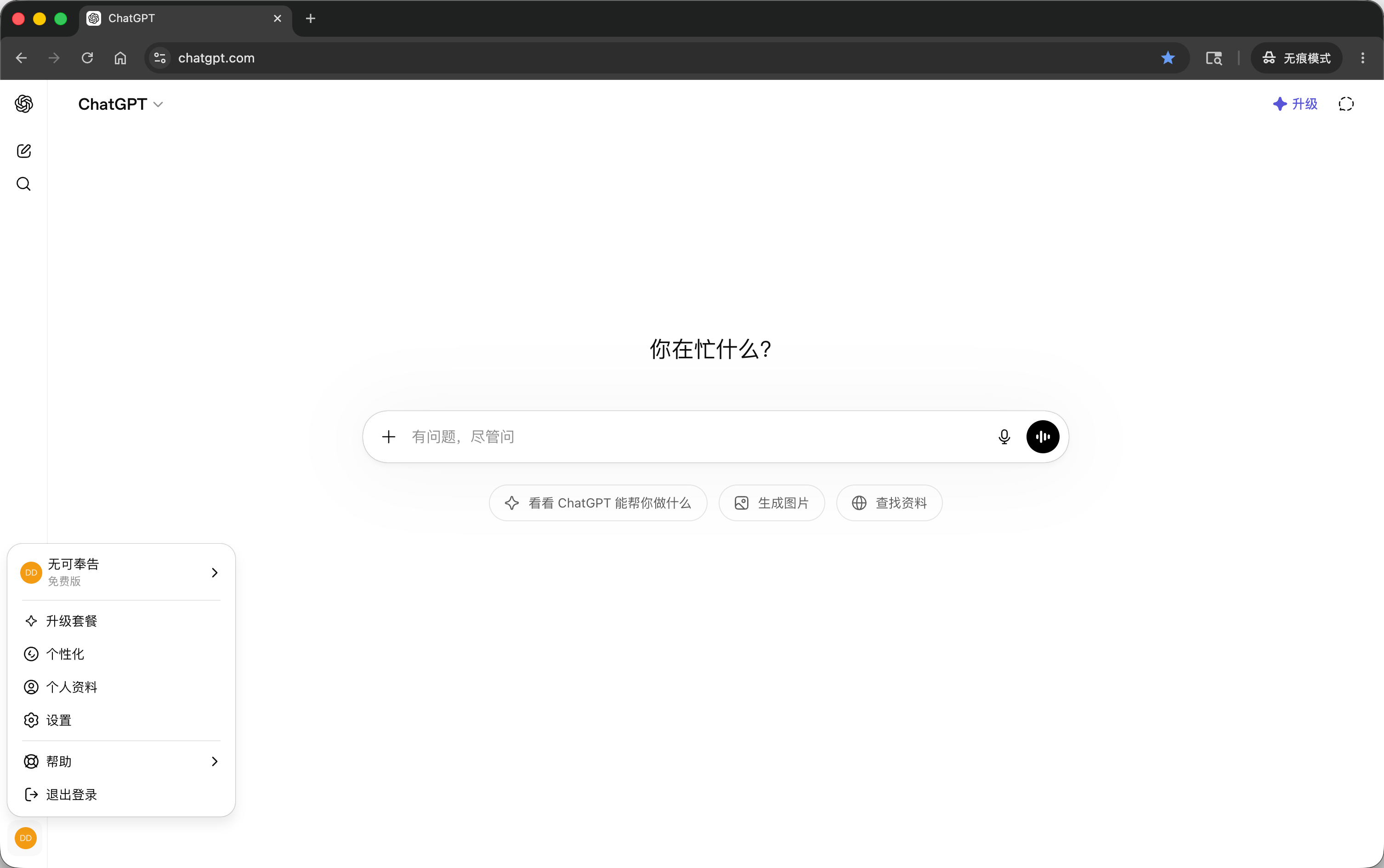
登录后确认当前账号状态。如果显示的是免费计划(Free),属于正常情况,继续下一步。
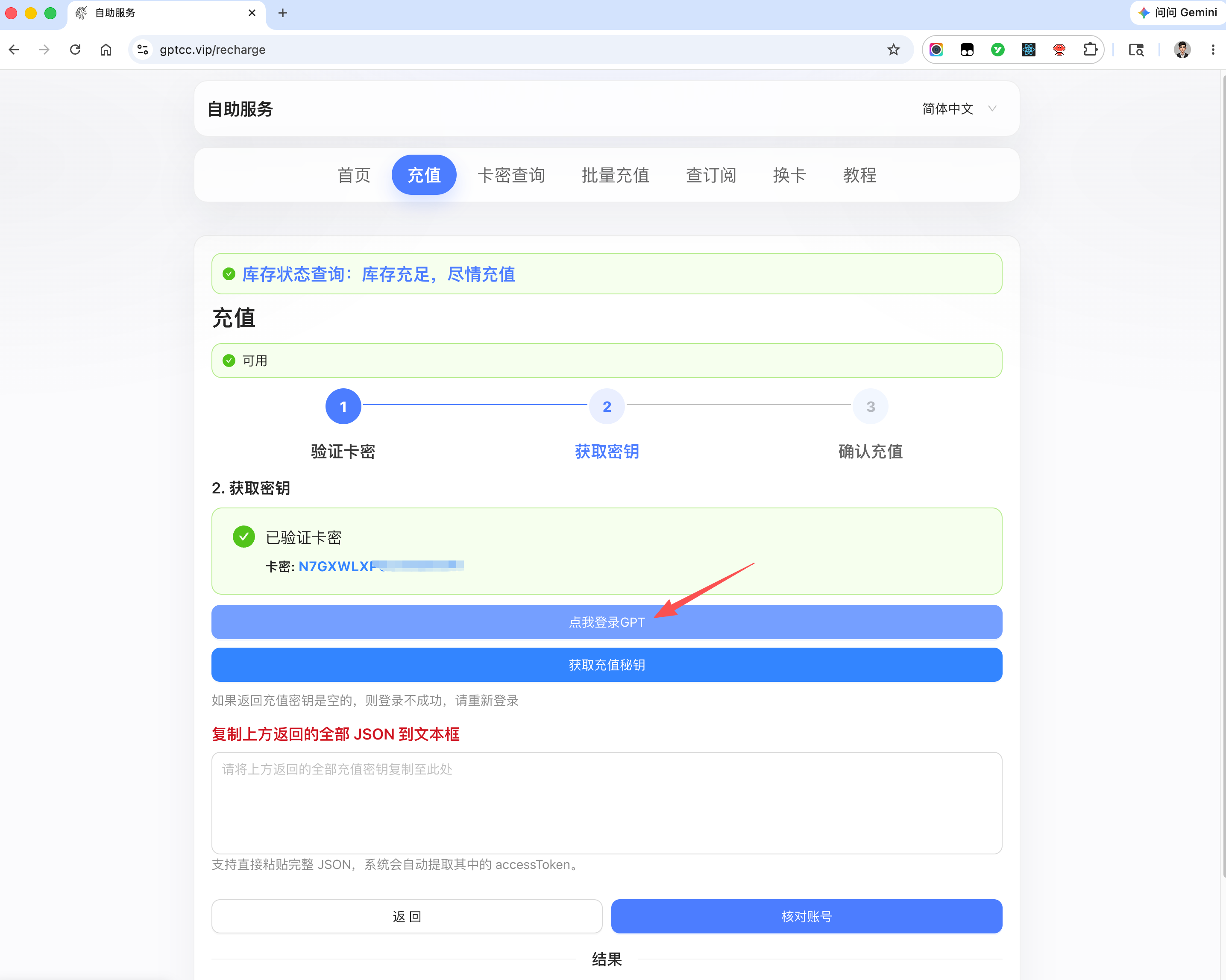
步骤05
05

解析帐号

切回充值系统页面,系统自动解析已登录的 ChatGPT 账号信息,确认账号正确后继续。
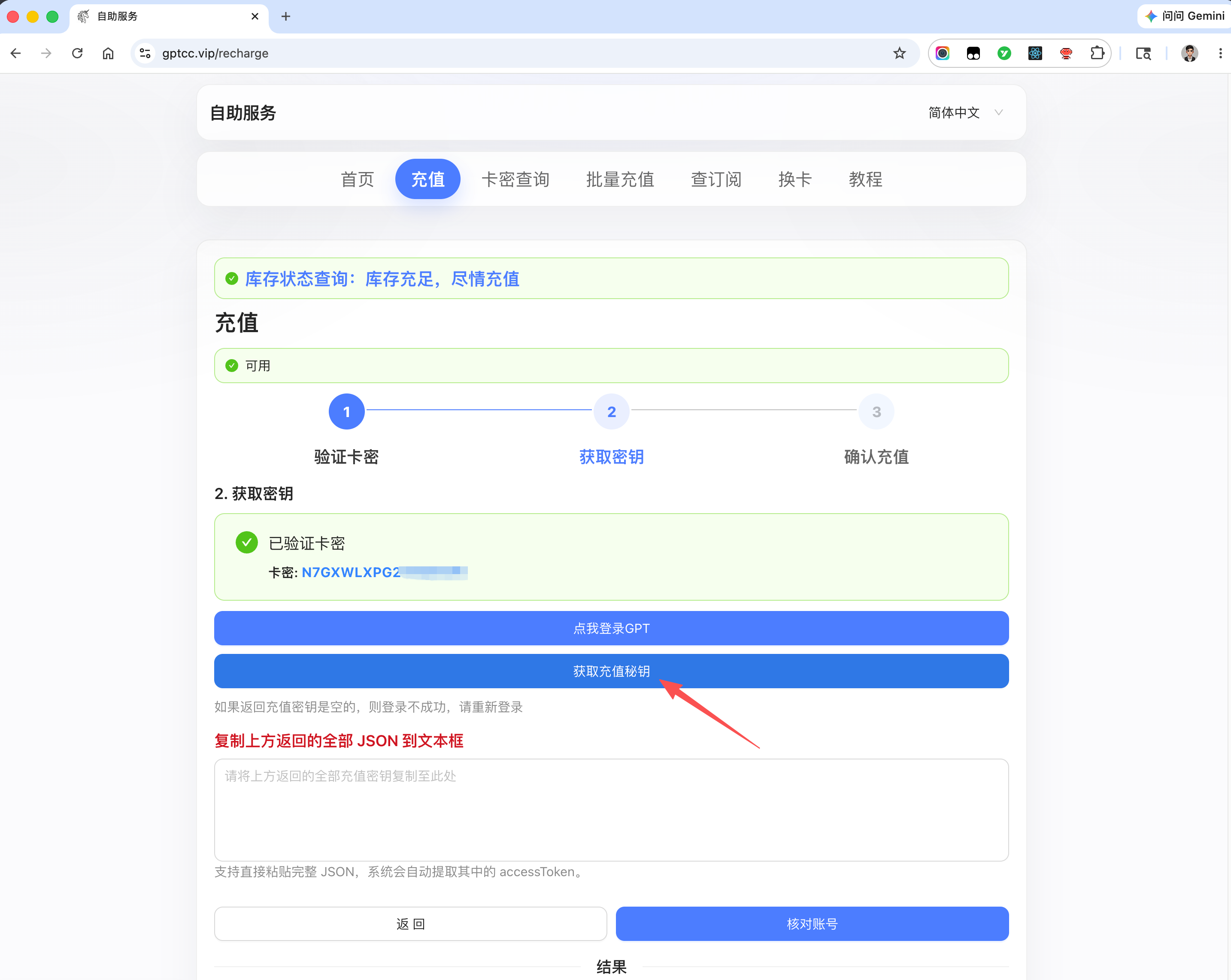
步骤06
06

获取 Token

点击「获取 Token」。如果浏览器拦截弹窗,允许后再点一次,弹出 Token 页面后继续下一步。
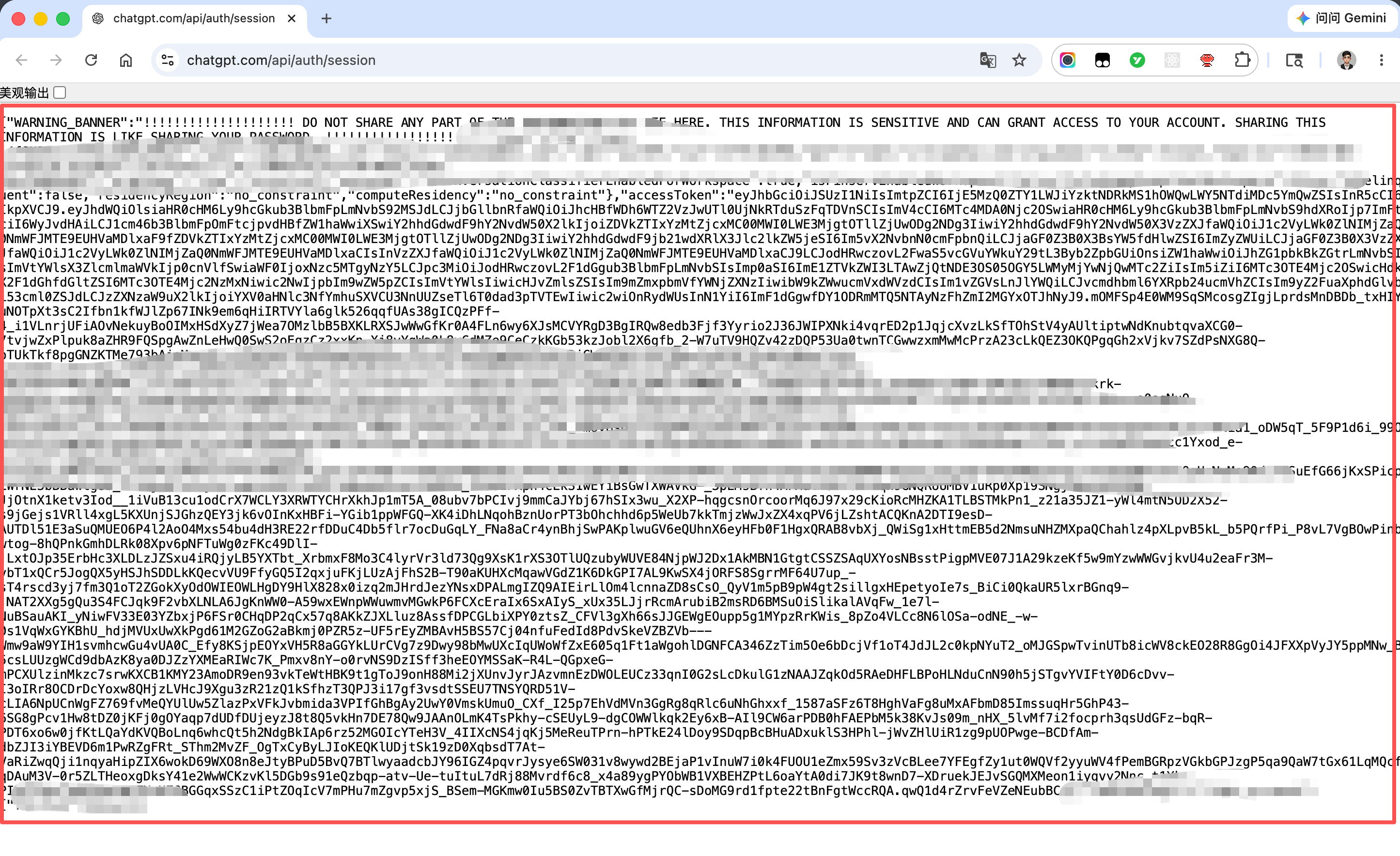
步骤07
07

复制 Token

在弹出的 Token 页面里,全选并完整复制全部内容,不能只截取一部分。
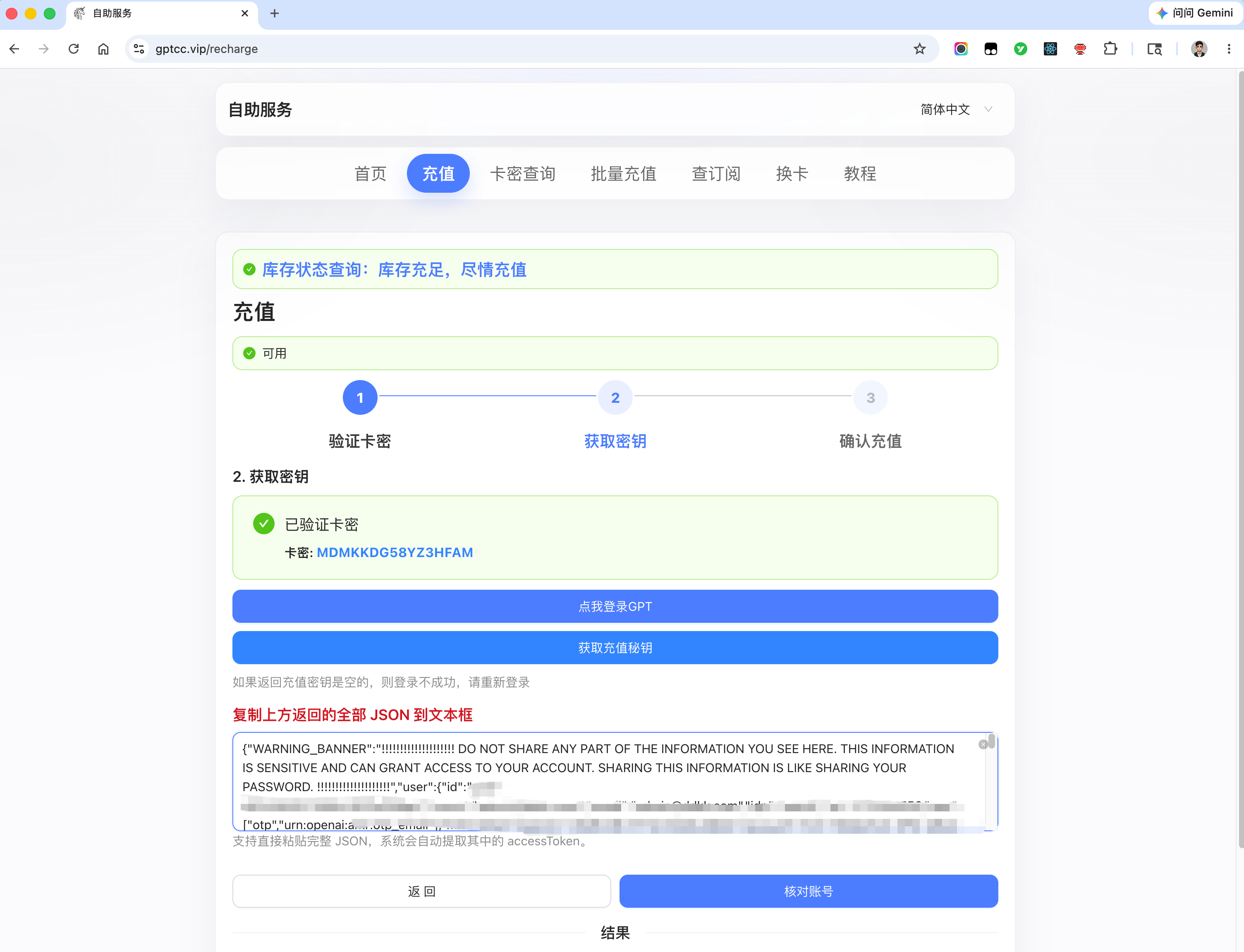
步骤08
08

粘贴 Token 并确认

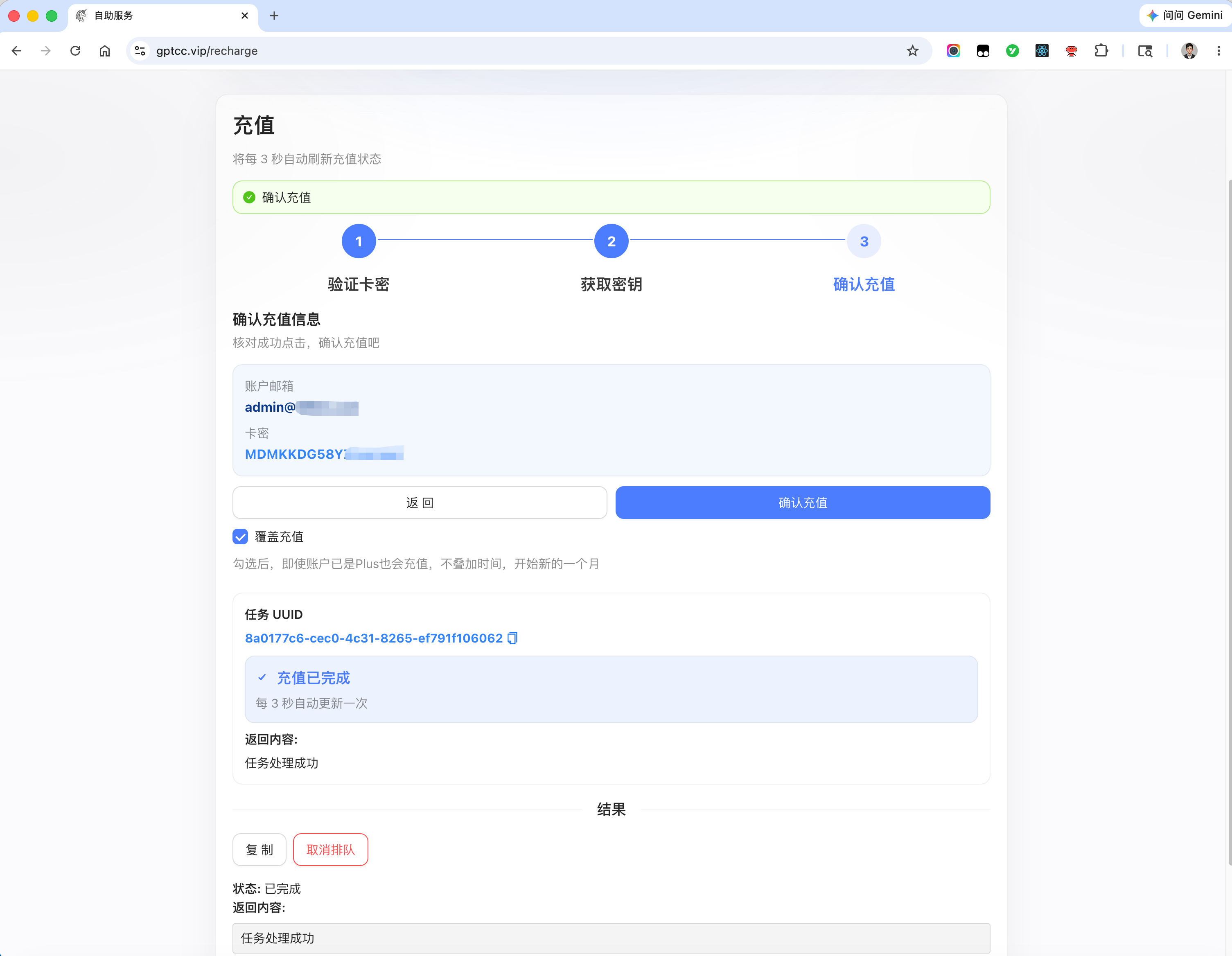
将复制的 Token 粘贴到「Access Token(完整 JSON)」输入框,核对信息无误后点击「确认充值」。
步骤09
09

充值成功

页面弹出「充值成功」提示,回到已登录的 ChatGPT 页面刷新后查看账号计划是否已升级。
步骤10
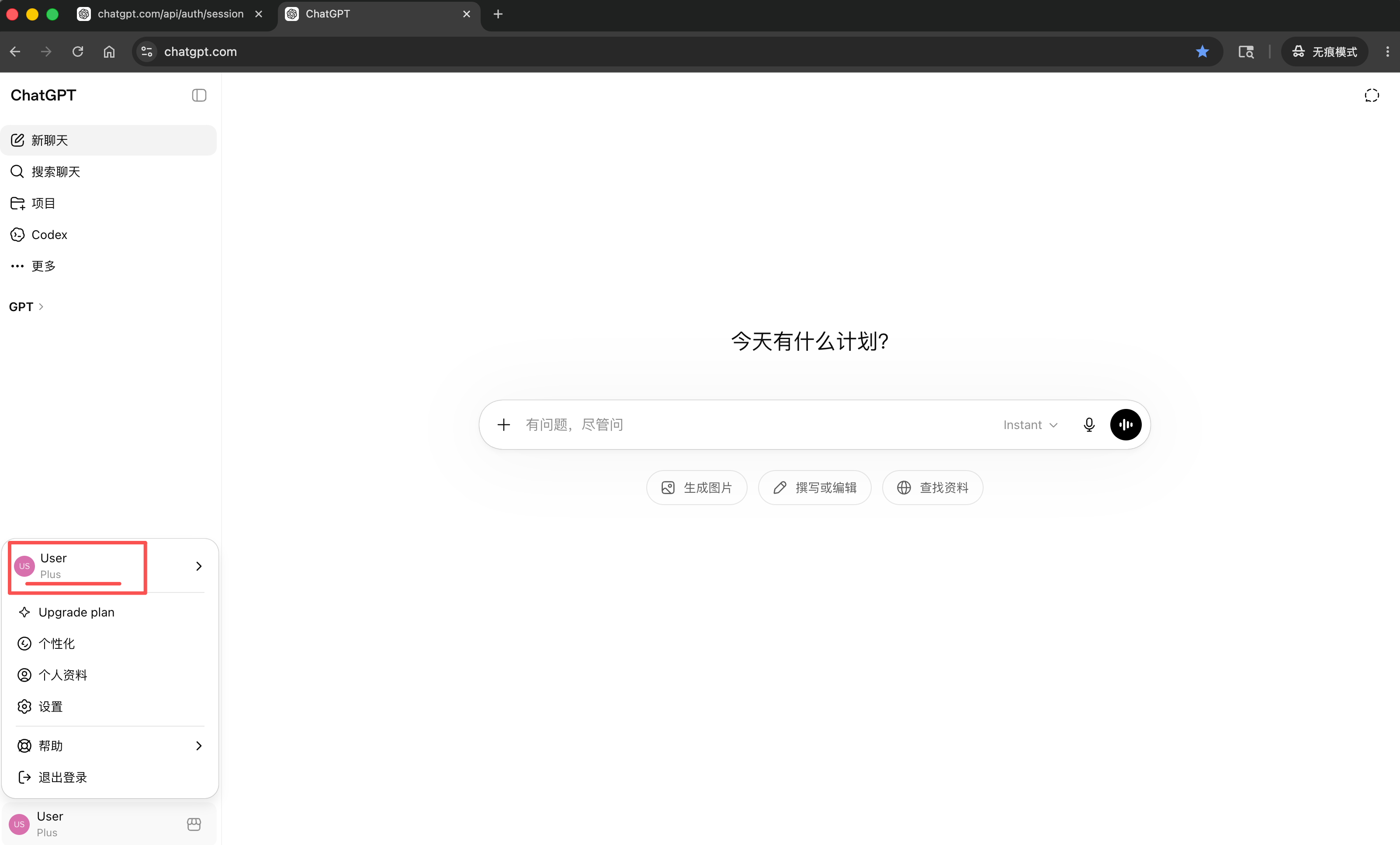
10

确认帐号升级状态

充值成功后回到 ChatGPT 页面刷新,账号从 Free 升级为 Plus,即可享受 Plus 全部功能。
充值完成

按照上方视频或图文步骤操作,即可完成 ChatGPT 帐号订阅充值。
如有问题,可联系 APiYA.Ai 客服获取支持。

常见问题

先确认系统内提交已经完成,再回到 ChatGPT 页面刷新。如果状态仍未更新,退出账号后重新登录一次再检查。
优先检查复制时是否带了空格、换行或缺字。如果确认填写无误,通常需要联系卡密来源进一步核实。
在浏览器地址栏右侧找到弹窗拦截提示,点击「允许」后重新点击「获取 Token」按钮即可。

需要人工协助?

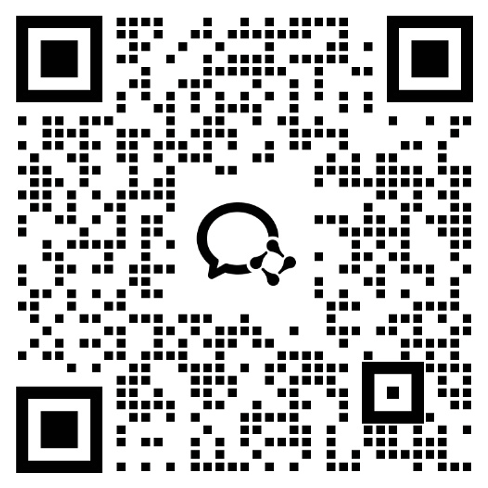
扫码添加企业微信,注明「ChatGPT 充值」,方便快速定位问题

企业微信二维码

企业微信 · 工作时间快速响应

APiYA.Ai 算力服务商